PDF를 이미지 파일로 변환 프로그램 A program to convert PDF files to image files.
PDF를 이미지 파일로 변환 프로그램 공유합니다. 윈도우에 설치하시고 마음대로 사용하세요. 혹시 안되...
blog.naver.com
📄 PDF 파일? 이미지 파일?
먼저, PDF랑 이미지 파일이 뭔지 간단하게 알아보자.
- PDF (Portable Document Format): "휴대용 문서 형식"이라는 뜻이야. 📄 말 그대로 어떤 컴퓨터나 스마트폰에서 보더라도 똑같은 모양으로 보이게 만들어진 문서 파일이야. 글자, 그림, 표 등이 하나의 파일 안에 잘 정리되어 있어서, 문서의 내용이 바뀌지 않고 그대로 유지되는 장점이 있어. 그래서 논문이나 보고서 같은 중요한 문서에 많이 사용돼.
- 이미지 파일 (JPG, PNG 등): 사진이나 그림을 저장하는 파일 형식이야. 🖼️ 우리가 핸드폰으로 사진을 찍으면 보통 JPG 파일로 저장되고, 배경이 투명한 그림이나 로고 같은 건 PNG 파일로 저장되는 경우가 많아. PDF와 달리 그림처럼 한 장 한 장의 독립된 파일로 볼 수 있어.
🛠️ PDF를 이미지로 바꾸는 프로그램은?
오늘 이야기할 프로그램은 바로 이 PDF 파일을 JPG나 PNG 같은 이미지 파일로 바꿔주는 도구야. 왜 이런 변환이 필요할까? 🤔
예를 들어,
- SNS에 올리고 싶을 때: PDF는 여러 페이지로 되어있어서 그대로 올릴 수 없지만, 이미지로 변환하면 한 장씩 갤러리에 저장해서 쉽게 공유할 수 있어. 📸
- 프레젠테이션 자료에 넣고 싶을 때: PPT 슬라이드에 PDF의 특정 페이지를 그림처럼 넣고 싶다면, PDF를 이미지로 바꿔서 붙여넣기 하면 훨씬 편리해! 💻
- 파일 크기를 줄이고 싶을 때: 여러 페이지의 PDF 파일은 용량이 큰 경우가 많은데, 필요한 부분만 이미지로 변환해서 쓰면 용량을 줄일 수 있어.
이 프로그램은 윈도우 컴퓨터에 설치해서 마음대로 쓸 수 있는 프로그램이래. 따로 인터넷에 접속할 필요 없이 내 컴퓨터에서 바로 변환할 수 있다는 장점이 있지!
👨💻 프로그램 사용법 (세 단계로 끝!)
사용법은 진짜 간단해서 누구나 쉽게 따라 할 수 있어. 세 단계만 기억하면 돼! ✌️
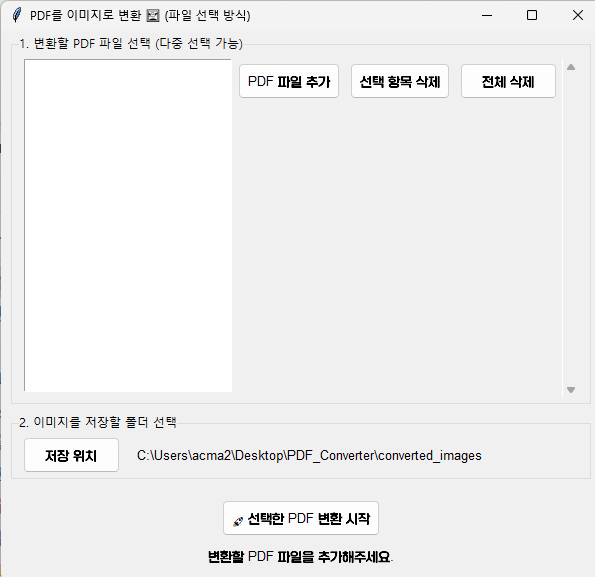
🟦 1단계: 변환할 PDF 파일 선택하기
가장 먼저 할 일은, 이미지로 바꾸고 싶은 PDF 파일을 고르는 거야.
- [PDF 파일 추가] 버튼을 눌러.
- 변환하고 싶은 PDF 파일을 찾아 클릭하면 돼. 여러 개의 파일을 한꺼번에 선택하는 것도 가능해!
- 선택한 파일들이 프로그램 화면 왼쪽 목록에 쭈르륵 나타날 거야.
혹시 파일을 잘못 골랐다면 걱정하지 마!
- [선택 항목 삭제]: 목록에서 특정 파일만 골라서 지울 수 있어.
- [전체 삭제]: 목록에 있는 파일을 전부 지우고 처음부터 다시 시작할 수 있어.
🟦 2단계: 이미지를 저장할 폴더 정하기
PDF를 이미지로 변환한 다음, 그 결과물을 어디에 저장할지 정해야 해.
- [저장 위치] 버튼을 클릭해.
- 그러면 저장하고 싶은 폴더를 선택할 수 있는 창이 나타나.
- 원하는 폴더를 선택하면 끝! 📁
- 만약 따로 정하지 않으면, 기본적으로 C:\Users\사용자명\Desktop\PDF_Converter\converted_images 폴더에 저장돼. 그러니까 어디에 저장했는지 헷갈리면 이 폴더를 찾아보면 돼!
- 만약 따로 정하지 않으면, 기본적으로 C:\Users\사용자명\Desktop\PDF_Converter\converted_images 폴더에 저장돼. 그러니까 어디에 저장했는지 헷갈리면 이 폴더를 찾아보면 돼!
🟦 3단계: 변환 시작!
이제 준비는 다 끝났어. 마지막으로 버튼 하나만 누르면 돼!
- [선택한 PDF 변환 시작] 버튼을 클릭해.
- 그러면 목록에 있던 PDF 파일들이 하나씩 자동으로 이미지 파일로 바뀌기 시작해. 🔄
- 변환이 모두 끝나면, 2단계에서 정했던 폴더에 멋지게 변환된 이미지들이 짠! 하고 나타날 거야.
어때? 진짜 쉽지? "쉽죠잉!" 이라는 말이 괜히 나온 게 아니야. 😉
🌐 온라인에서 PDF를 이미지로 바꾸는 방법은?
만약 프로그램을 설치하는 게 귀찮거나, 딱 한두 번만 변환하고 싶다면 온라인 웹사이트를 이용하는 방법도 있어. 인터넷에 "PDF 이미지 변환"이라고 검색하면 다양한 사이트들이 나오는데, 여기서는 몇 가지 유명한 사이트를 소개해줄게.
- PDFguru: PDF를 이미지로 바꾸는 것뿐만 아니라, PDF를 합치고 나누는 등 다양한 기능을 제공하는 사이트야. 🧑🏫
- IlovePDF: 이름부터가 PDF를 사랑한다는 뜻이지? ❤️ 이 사이트도 PDF 변환, 합치기, 압축 등 여러 기능을 제공해서 많은 사람들이 애용해.
- Adobe PDF 변경 프로그램: PDF 파일을 만든 회사인 Adobe에서 제공하는 서비스야. 아무래도 원조라서 그런지 믿고 쓸 수 있는 프로그램이지. 👍
온라인 사이트들은 보통 파일의 개수나 용량에 제한이 있는 경우가 많으니까, 여러 개의 파일을 한꺼번에 변환해야 할 때는 위에서 소개한 설치형 프로그램이 더 편할 수 있어.
'IT⦁영어⦁하자보수 > IT' 카테고리의 다른 글
| AI 시대, 글 잘 쓰는 사람보다 '이 능력' 가진 사람이 유리합니다, 이낙준 (0) | 2025.10.06 |
|---|---|
| AI로 직격탄 맞은 미국의 현재 상황, 한국도 머지 않았다?, 손재권 (0) | 2025.09.23 |
| 10. 파이썬 기초 - 8장 정규표현식 [조코딩] (0) | 2025.09.21 |
| 9. 파이썬 기초 - 7장 파이썬 날아오르기 [조코딩] (1) | 2025.09.20 |
| 8. 파이썬 기초 - 6장 파이썬 프로그래밍 어떻게 시작해야 할까 [조코딩] (0) | 2025.09.20 |
